
Neste guia · 19 seções
Resumo em linguagem simples
- Triagem é decidir, com critérios escritos antes, quais estudos da busca entram na revisão.
- Faça em duas fases: título e resumo primeiro, depois o texto completo do que passou.
- Duas pessoas decidindo às cegas encontram os erros uma da outra nos conflitos.
- Anote o motivo de cada exclusão: os números do fluxograma PRISMA saem daí.
- No Kanban Pesquisa, a área Triagem faz tudo isso dentro do projeto, inclusive no plano gratuito; nos pagos, o Juno ajuda sem decidir.
O que é a triagem de artigos
A triagem (em inglês, screening) é a etapa da revisão em que você passa pelos resultados das buscas e decide, estudo por estudo, o que entra e o que sai. Não é leitura aprofundada: é uma seleção rápida, guiada por critérios definidos antes de começar.
Ela fica entre a busca e o fichamento. Uma busca em três bases devolve facilmente centenas de resultados, muitos repetidos ou fora do tema. A triagem reduz essa pilha aos estudos que valem a leitura completa e deixa registrado por que os outros ficaram de fora.
- BuscaCentenas de resultados nas bases.
- Título e resumoDecisão rápida: incluir, talvez ou excluir.
- Texto completoLeitura do PDF do que passou.
- FichamentoFicha só dos estudos incluídos.
Quando fazer uma triagem
Toda revisão tem alguma seleção, mas a triagem formal, com critérios escritos e o registro de cada decisão, vale a pena em três situações:
- Revisão sistemática, de escopo ou integrativa. Aqui ela faz parte do método: os critérios vêm antes da busca, cada exclusão tem motivo e o caminho todo vira o fluxograma PRISMA.
- Revisão narrativa com muitos resultados. Se as buscas devolveram mais de uma centena de estudos, decidir com critério evita ler o que não serve e ajuda a descrever a seleção no método.
- Seleção feita em equipe. Quando duas ou mais pessoas escolhem os estudos, como quem pesquisa e quem orienta ou um grupo de pesquisa, a triagem mostra quem decidiu o quê e onde houve divergência.
Se você tem poucos artigos, já indicados por quem orienta, não precisa de uma triagem formal. Anote só por que cada um entrou; isso ajuda na hora de escrever o método.
Antes de começar: critérios e combinados
Critérios de inclusão e de exclusão são as regras que decidem por você. Escritos antes, eles evitam que o cansaço ou a simpatia por um autor mudem a seleção no meio do caminho. Para montá-los, muitas áreas usam o PICO (população, intervenção, comparação e desfecho) ou, em revisões de escopo, o PCC (população, conceito e contexto).
| Aspecto | Inclui | Exclui |
|---|---|---|
| População | Estudantes e docentes da educação básica | Ensino superior e cursos livres |
| Tema | Ensino remoto ou híbrido emergencial | Cursos planejados desde o início a distância |
| Tipo de estudo | Pesquisas empíricas | Editoriais, opiniões e resenhas |
| Período e idioma | 2020 a 2026, em português, inglês ou espanhol | Fora do período ou em outros idiomas |
Dos critérios saem os motivos de exclusão, que você escolhe a cada estudo que sai: “população errada”, “fora do período”, “não é estudo empírico”. Uma lista curta, de quatro a oito motivos, deixa o PRISMA legível. Antes da primeira decisão, tenha em mãos:
- A pergunta da revisão em uma frase.
- Os critérios de inclusão e de exclusão por escrito.
- A lista de motivos de exclusão.
- O registro das buscas: base, termos, data e número de resultados.
- Quantas pessoas vão decidir cada estudo, e até quando.
A triagem tem metas e prazos como qualquer etapa. Leve-os para o quadro de tarefas: cada pessoa vê o que falta, e quem orienta acompanha sem pedir relatório.
Como funciona a triagem em duas fases
Fase 1, título e resumo. Você lê o título e o resumo e decide em poucos segundos. Nesta fase, na dúvida, não exclua: deixar passar um estudo fora do tema custa a leitura de um PDF; excluir um estudo bom deixa um buraco na revisão.
Fase 2, texto completo. Você lê o PDF dos estudos que passaram e confere cada critério. Aqui toda exclusão precisa de motivo, porque o PRISMA mostra quantos estudos saíram por qual razão.
| Decisão | Quando usar |
|---|---|
| Incluir | O estudo atende aos critérios (na fase 1, parece atender). |
| Talvez | Falta informação para decidir. É provisória: volte a ela antes de fechar a fase. |
| Excluir | O estudo fere pelo menos um critério. Registre o motivo. |
Revisores, modo cego e conflitos
Quando duas pessoas fazem a triagem, cada uma decide sem ver a decisão da outra. É o modo cego: ele evita que uma siga a outra sem perceber. Se as decisões não batem, o estudo entra em conflito.
Os conflitos são resolvidos no fim da fase, voltando aos critérios, em conversa ou com uma terceira pessoa, em geral quem orienta ou coordena. Muitos conflitos pelo mesmo motivo são sinal de critério ambíguo: reescreva-o e avise a equipe.
A área Triagem do Kanban Pesquisa
No Kanban Pesquisa, a triagem acontece dentro do projeto, ao lado das tarefas e dos documentos. Cada pessoa da equipe decide por conta própria, e o resto é calculado sozinho: a situação de cada estudo, os conflitos, as duplicatas e o fluxograma PRISMA 2020.
- Duas fases, Título e resumo e Texto completo, com as incluídas da primeira passando para a segunda.
- Decisão por pessoa, com modo cego e conflitos resolvidos pela administração do projeto.
- Resumo com destaques: termos de inclusão em verde e de exclusão em vermelho.
- Atalhos de teclado para decidir sem tirar as mãos do teclado.
- Duplicatas, exportação e PRISMA na mesma tela.
- Juno, nos planos pagos: opina, propõe critérios, ordena a lista e redige os métodos, sem nunca decidir.
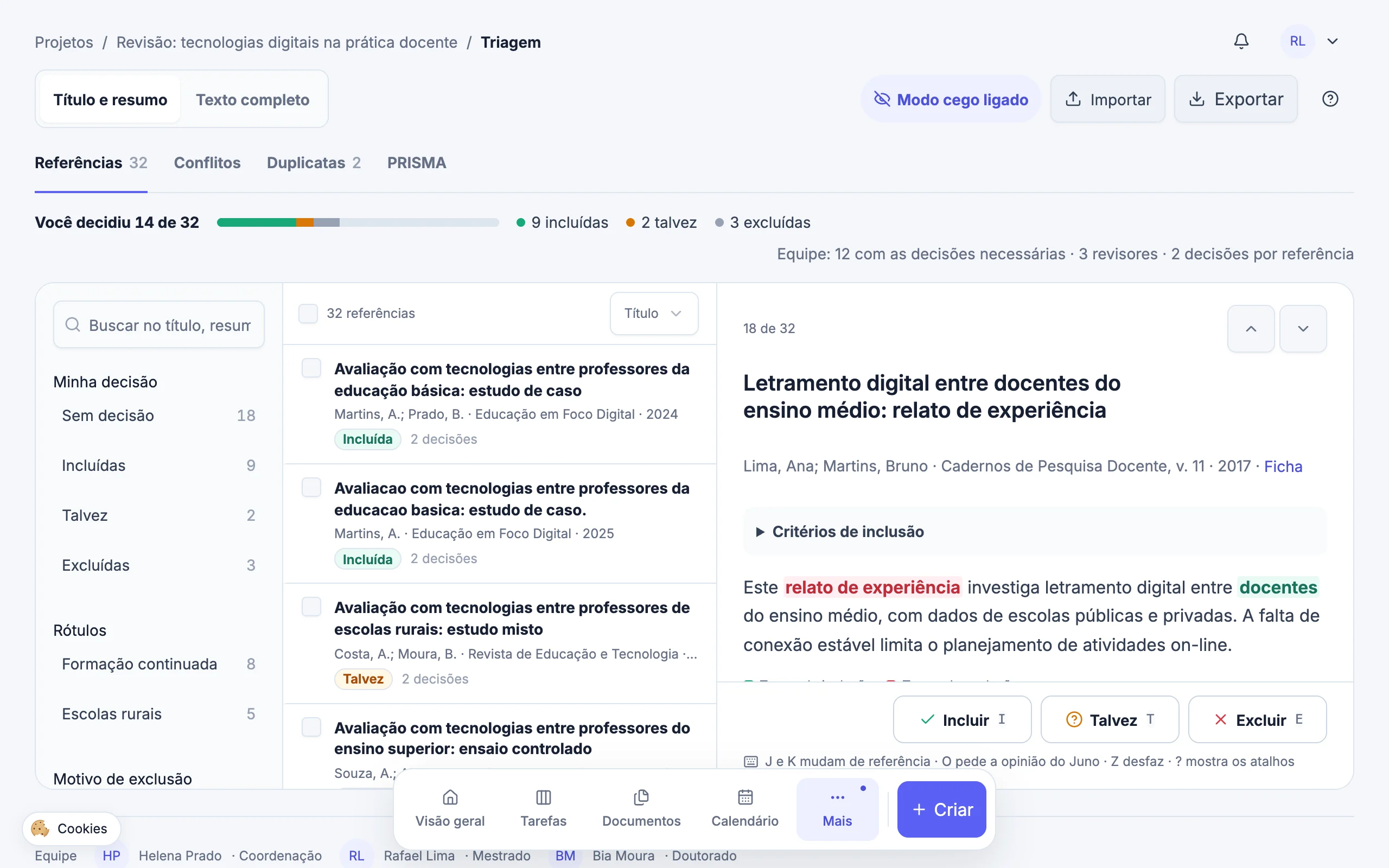
Fase: Título e resumo ou Texto completo.
Progresso: quanto você decidiu e quantas referências já têm as decisões necessárias.
Filtros: sua decisão, rótulos, motivo de exclusão e ano.
Lista de referências, com a sua decisão em cada uma.
Resumo com os termos de inclusão em verde e os de exclusão em vermelho.
Decisão: Incluir (I), Talvez (T) ou Excluir (E).
A Triagem está em todos os planos, inclusive no gratuito. Os passos abaixo seguem a ordem de uma revisão, da importação ao fluxograma.
1. Abra a Triagem e traga as referências
No projeto, abra Triagem na barra lateral, logo abaixo de Documentos; no celular, ela fica em Mais, no menu de baixo. Ao entrar, a barra lateral vira um menu flutuante para dar espaço à lista, e volta quando você sai. Na primeira visita, um passo a passo de cinco telas apresenta a área; para vê-lo de novo, use Como usar, o ícone de interrogação no cabeçalho.
A triagem usa as referências do projeto. Para trazer os resultados das buscas, clique em Importar no cabeçalho; é a mesma importação de Documentos:
- Por arquivo: RIS, BibTeX, CSL JSON ou MEDLINE do PubMed (.nbib), até 5 MB e 200 referências por vez. Zotero, Mendeley, Rayyan e PubMed exportam nesses formatos. O arquivo é lido no seu navegador, e você revisa a lista antes de importar.
- Pelo Zotero: quando a aba Zotero aparece na importação, conecte a sua conta e escolha a biblioteca e a coleção.
- Uma a uma: em Documentos, Adicionar › Nova referência, a partir do DOI.
Referências com o mesmo DOI viram uma só na importação. O resumo vem junto quando o arquivo traz ou quando a Crossref informa. Se faltar, a referência avisa que está sem resumo; cole-o no campo Resumo da referência, em Documentos.
2. Configure a triagem
Quem administra o projeto abre Configurações da triagem, no cabeçalho, e define as regras antes de a equipe começar:
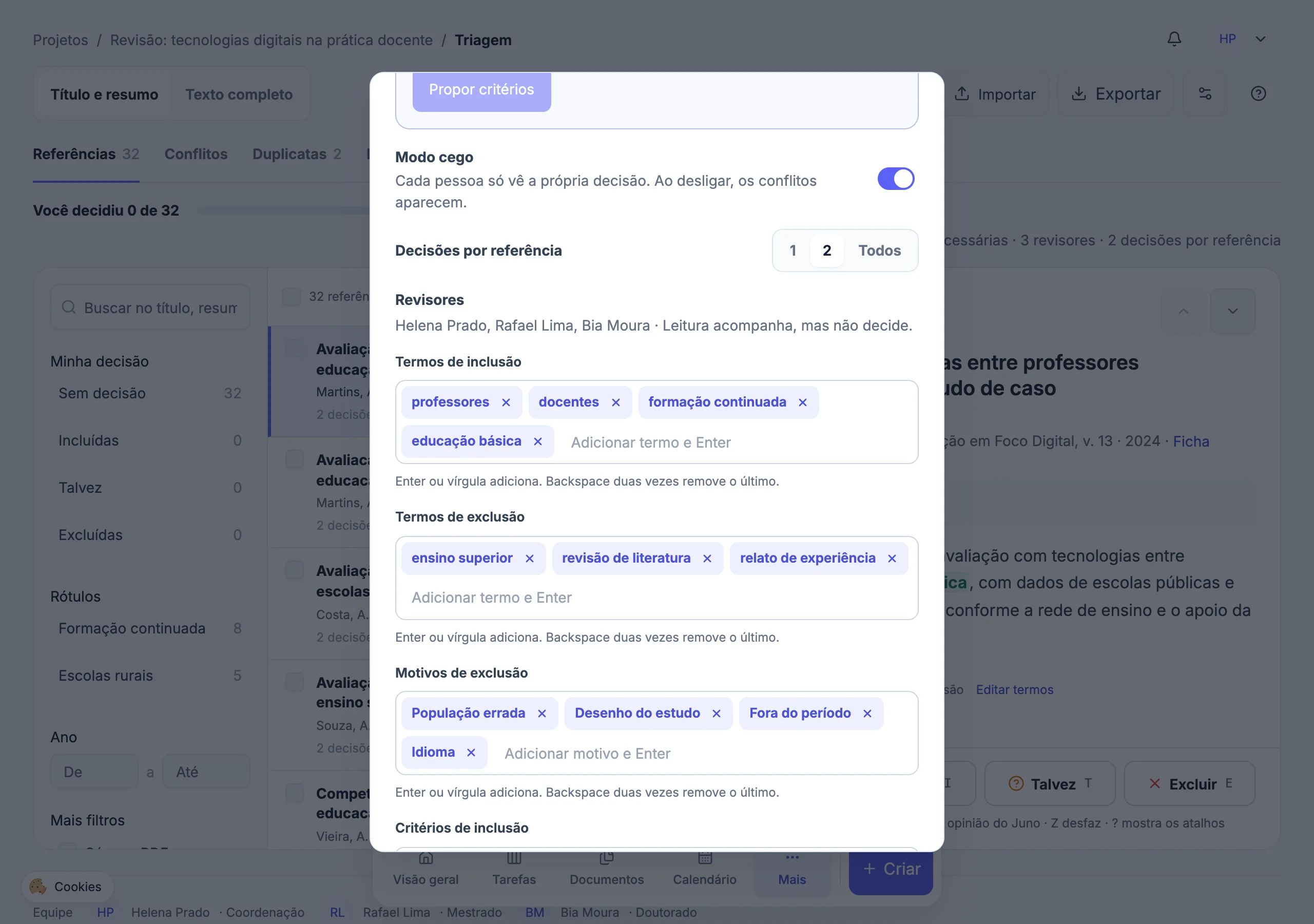
Modo cego, ligado por padrão.
Decisões por referência: 1, 2 ou todos.
Revisores: quem tem papel de Administrador ou Membro.
Termos de inclusão, destacados em verde no resumo.
Termos de exclusão, destacados em vermelho.
| Configuração | Para que serve | Padrão |
|---|---|---|
| Modo cego | Cada pessoa vê só a própria decisão. | Ligado |
| Decisões por referência | Quantas decisões iguais definem a situação de um estudo: 1, 2 ou todos. | 2 |
| Critérios de inclusão | Texto que aparece acima do resumo para todos os revisores. | Vazio |
| Termos de inclusão e de exclusão | Palavras destacadas no resumo, em verde e em vermelho. | Vazios |
| Motivos de exclusão | Sugestões que aparecem ao excluir. | Vazio |
Nos planos pagos, Montar os critérios com o Juno, nas mesmas configurações, propõe esses campos a partir da pergunta de pesquisa ou do protocolo (veja a seção sobre o Juno, mais abaixo).
Os revisores são as pessoas do projeto com papel de Administrador ou Membro. Quem tem acesso de Leitura acompanha, mas não decide. Para incluir alguém na triagem, convide a pessoa em Equipe.
As decisões por referência nunca passam do número de revisores. Num projeto só seu, uma decisão basta, mesmo com o padrão em 2.
3. Remova as duplicatas
O mesmo estudo costuma aparecer em duas ou três bases. Na fase Título e resumo, a aba Duplicatas mostra pares de referências com título, primeiro autor e ano parecidos, com a porcentagem de semelhança e os campos diferentes em destaque. Para cada par, escolha:
- Mesclar campos marcados: compare A e B lado a lado, marque o que fica em cada campo e confirme. A referência A fica e a B é apagada.
- Manter só A ou Manter só B: apaga a outra, sem escolher campo a campo.
- Não são a mesma: tira o par da lista. Dá para desfazer logo em seguida.
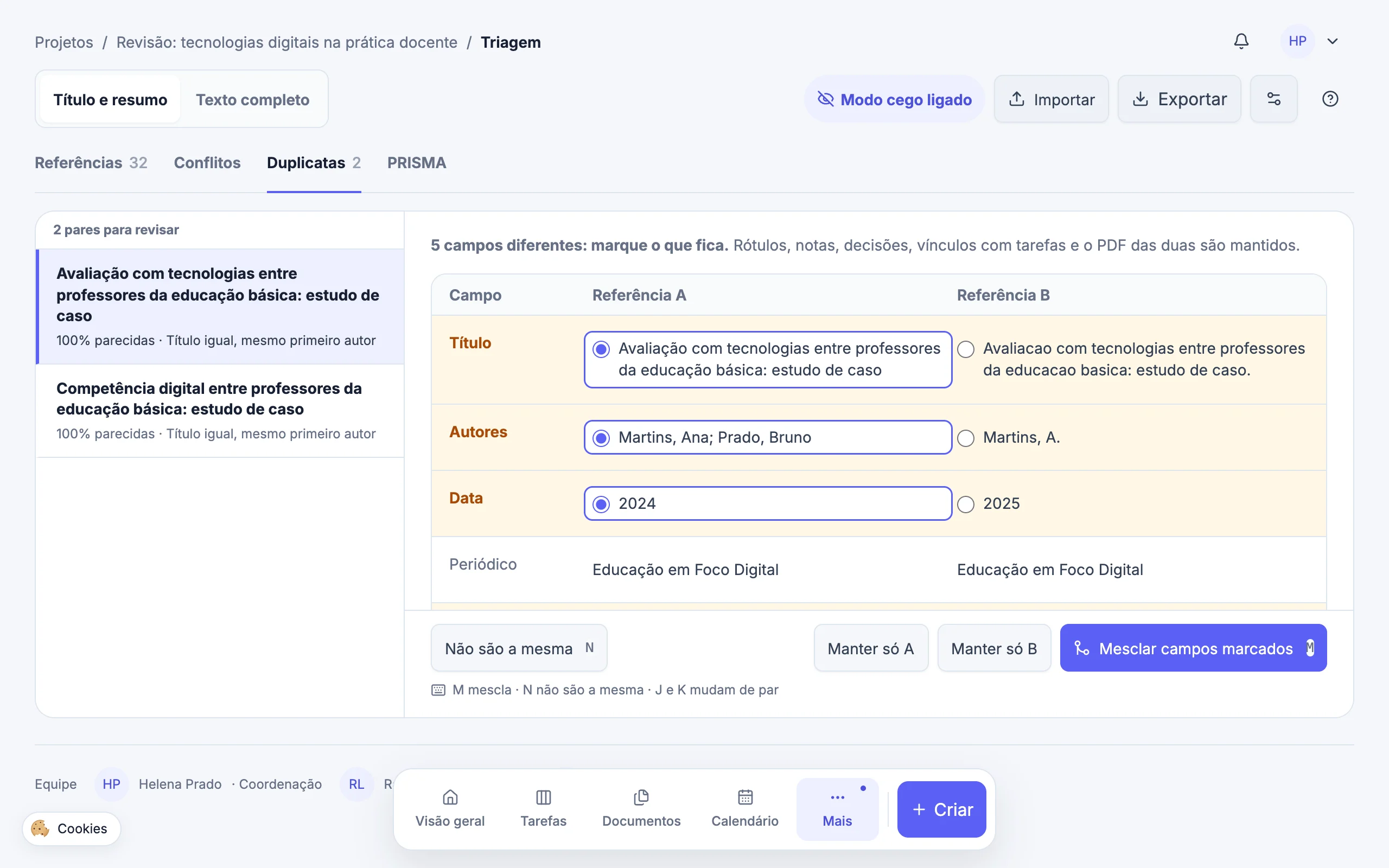
Em cada campo diferente, marque o valor que fica.
Não são a mesma: tira o par da lista.
Manter só A ou Manter só B.
Mesclar campos marcados, com confirmação.
Ao mesclar, rótulos, notas, vínculos com tarefas, o PDF e a ficha passam para a referência que fica, e cada mescla conta como duplicata removida no PRISMA. Decisões já tomadas também passam, para quem ainda não tinha decidido a outra; a confirmação explica o que acontece em cada caso. Por isso, faça esta etapa antes de decidir: assim ninguém tria o mesmo estudo duas vezes.
4. Decida pelo título e resumo
Escolha uma referência na lista. Ela abre com título, autores, periódico, ano, DOI e PDF, quando houver, os critérios de inclusão e o resumo com os termos destacados. Leia e decida pelos botões ou pelo teclado:
| Botão | Tecla | O que acontece |
|---|---|---|
| Incluir | I | Marca como incluída e abre a próxima. |
| Talvez | T | Marca como talvez e abre a próxima. |
| Excluir | E | Pede o motivo antes de marcar. |
Título, autores, periódico e ano; Ficha abre o fichamento.
O resumo com os termos destacados; os critérios ficam logo acima.
Incluir, Talvez ou Excluir. A letra ao lado é a tecla de cada um.
Ao excluir, escolha um ou mais motivos da lista (as teclas 1 a 9 marcam os primeiros) ou escreva um em Novo motivo. Os números do PRISMA saem daqui. Dá para excluir sem motivo, mas o fluxograma vai mostrar “Sem motivo”.
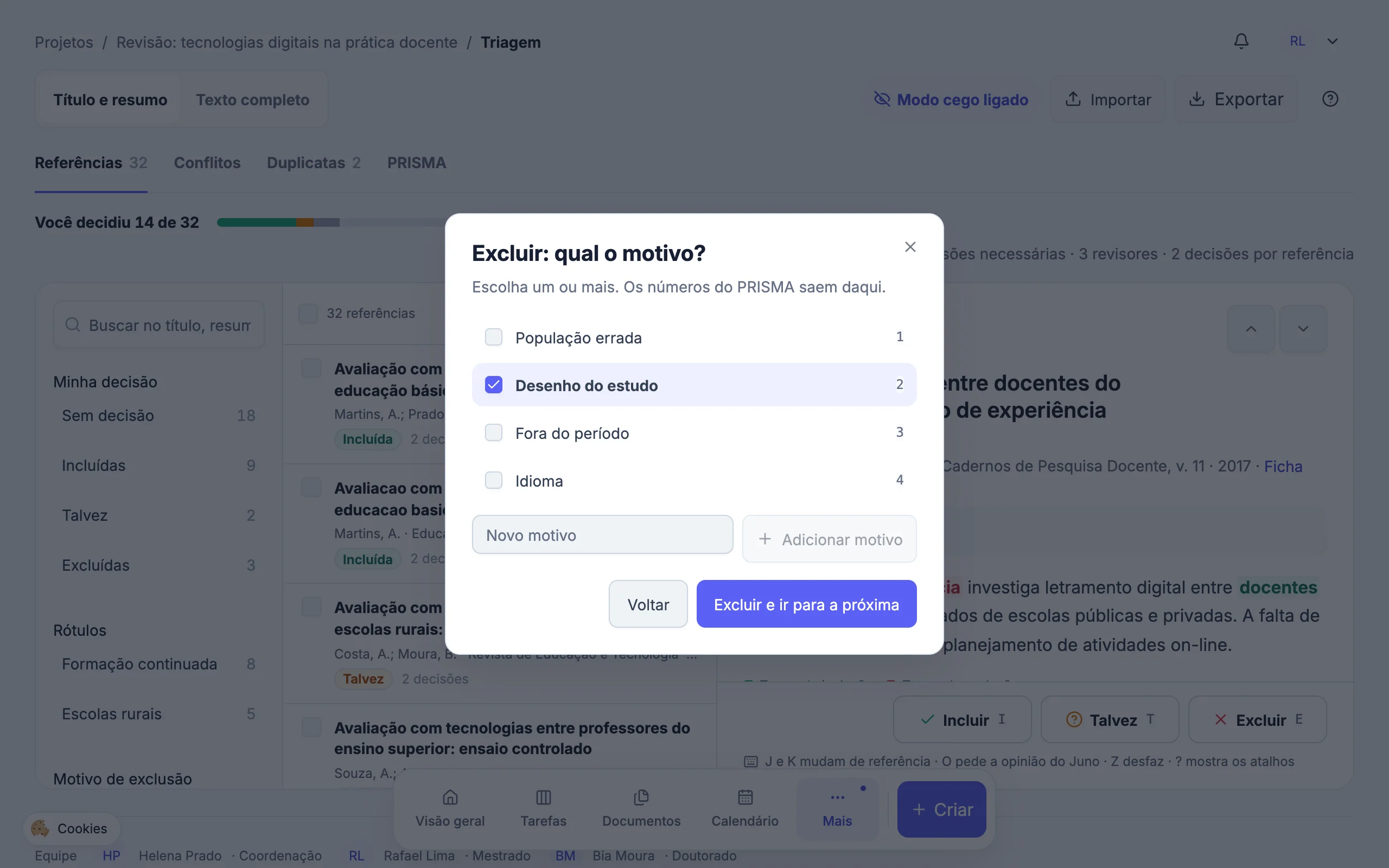
Motivos da lista; as teclas 1 a 9 marcam os primeiros.
Novo motivo, quando nenhum da lista serve.
Confirma e abre a próxima referência.
Cada decisão aparece num aviso com Desfazer, que também funciona pela tecla Z enquanto o aviso está na tela. Depois disso, abra a referência de novo e mude a decisão, ou use Limpar decisão.
No alto da tela, Você decidiu mostra o seu avanço na fase, e a linha da equipe diz quantas referências já têm as decisões necessárias. No celular, a referência abre por cima da lista, com os botões de decisão presos embaixo e Voltar à lista para sair.
5. Use filtros, lote, rótulos e notas
- Busca: procura no título, no resumo, nos autores, no periódico e no DOI, sem diferenciar acentos nem maiúsculas.
- Filtros: a sua decisão, a situação da equipe (com o modo cego desligado), rótulos, motivo de exclusão, ano e, em Mais filtros, só com PDF ou só com resumo.
- Ordem: por título, mais recentes ou mais antigas. A lista mostra 100 por vez; Mostrar mais traz as próximas.
- Seleção em lote: marque várias referências (ou use a tecla X) e aplique Incluir, Talvez, Excluir, Limpar decisão ou um rótulo de uma vez.
- Rótulos: etiquetas livres, como “qualitativo” ou “discutir na reunião”. São as mesmas tags da referência em Documentos e aparecem também na busca de lá.
- Notas: comentários sobre a referência para a equipe. Com o modo cego, cada pessoa vê só as próprias. A tecla N abre o campo.
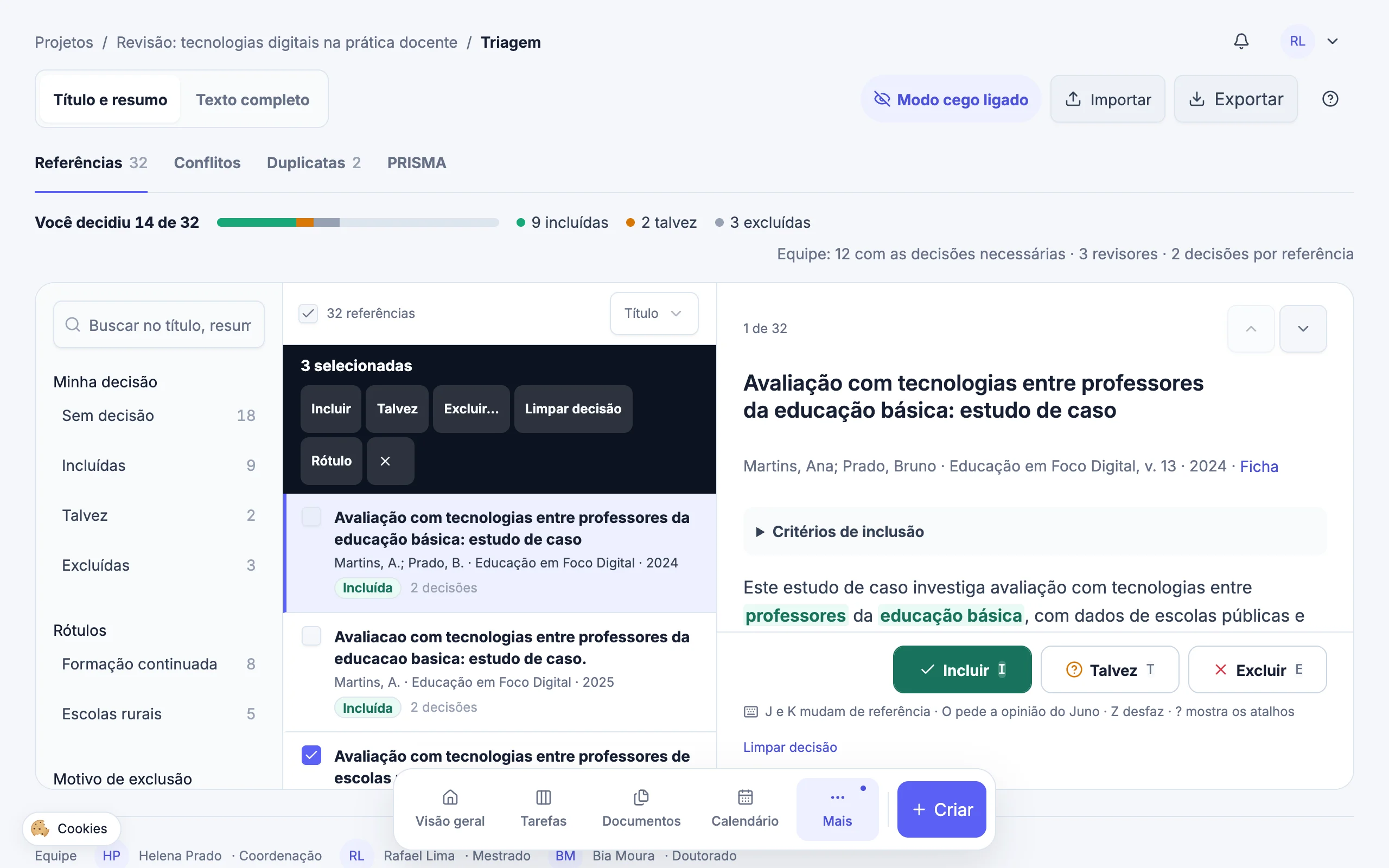
Filtros por decisão, rótulo, motivo e ano.
Marque as referências, ou todas de uma vez (tecla X para uma).
A barra de lote aplica a decisão ou o rótulo a todas as marcadas.
Antes de fechar a fase, filtre Minha decisão › Talvez e resolva as dúvidas: só as referências incluídas passam para o texto completo.
6. Resolva os conflitos
Quando todos terminarem a fase, quem administra desliga o modo cego em Configurações da triagem. A aba Conflitos, que até então ficava vazia, passa a listar as referências em que as decisões não batem e as já resolvidas, e cada referência aberta passa a mostrar as Decisões da equipe, com os motivos.
Discuta cada conflito voltando aos critérios e registre a Decisão final (administração): Incluir, Talvez ou Excluir. Ela vale sobre as decisões individuais e pode ser desfeita em Desfazer a decisão final.
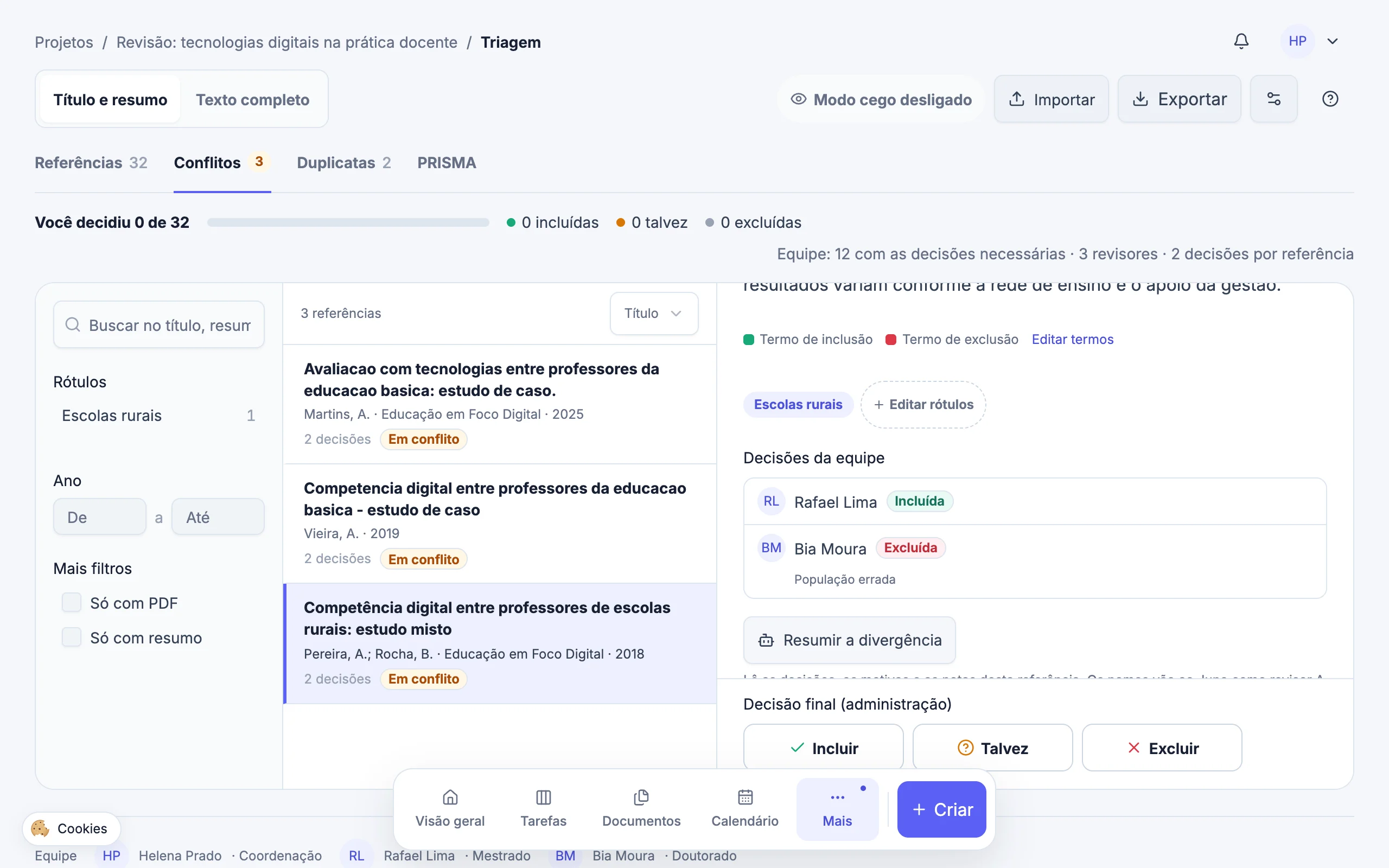
Aba Conflitos, com quantas referências estão em conflito.
A etiqueta Em conflito na lista.
Decisões da equipe, com o motivo de cada exclusão.
Resumir a divergência, com o Juno (planos pagos).
Decisão final (administração): Incluir, Talvez ou Excluir.
| Situação | Quando acontece |
|---|---|
| Pendente | Ainda não há o número de decisões necessário. |
| Incluída, Talvez ou Excluída | As decisões são iguais e chegaram ao número necessário, ou a administração deu a decisão final. |
| Em conflito | Duas pessoas decidiram diferente. Acontece na hora, mesmo antes de todos decidirem. |
Uma referência que ficou como Talvez para todos não é conflito: quem decidiu volta a ela e muda a própria decisão.
7. Passe para o texto completo
No cabeçalho, troque a fase para Texto completo. Ali aparecem só as referências cuja situação no título e resumo é Incluída. As pendentes, em talvez ou em conflito continuam na primeira fase até serem resolvidas.
Abra o PDF em Abrir PDF, quando a referência tem o arquivo, ou siga o DOI em Abrir DOI. Confira cada critério e decida de novo; agora, toda exclusão deve ter motivo. O PDF é anexado na própria referência, em Documentos, e o filtro Só com PDF mostra o que ainda falta buscar.
Estudo incluído é estudo para fichar. Na referência aberta, Ficha leva ao fichamento sem sair da triagem; escrever fichas é recurso dos planos pagos.
8. Gere o PRISMA e exporte a triagem
A aba PRISMA monta o fluxograma PRISMA 2020 com a situação final das duas fases: registros identificados, duplicatas removidas, registros triados, excluídos no título e resumo, buscados para texto completo, não recuperados, avaliados, excluídos com os motivos e estudos incluídos. Como os números dependem das decisões da equipe, o fluxograma só aparece com o modo cego desligado.
Quem administra informa as Bases de busca, com o número de registros encontrados em cada uma (sem bases, o total vem das referências do projeto), e os PDFs não recuperados. O que ainda está pendente, em talvez ou em conflito aparece numa nota abaixo do fluxograma. Baixe em SVG ou PNG para colocar no trabalho.
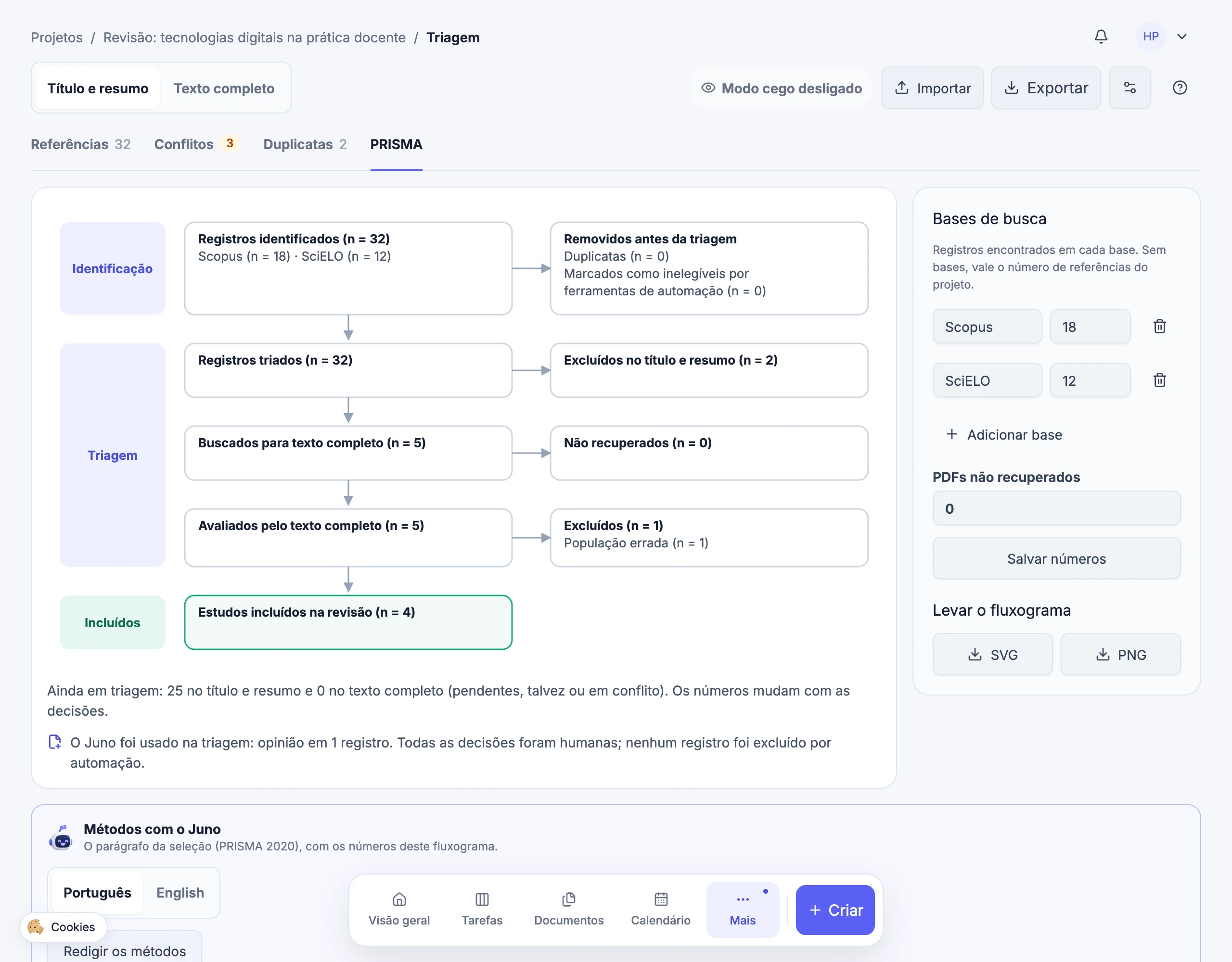
Registros identificados, pelas bases de busca.
Excluídos no título e resumo.
Excluídos no texto completo, com os motivos.
Estudos incluídos na revisão.
Bases de busca e PDFs não recuperados, preenchidos pela administração.
Baixe o fluxograma em SVG ou PNG.
Exportar, no cabeçalho, leva a lista visível ou a fase inteira em planilha CSV ou em RIS, com rótulos, decisões, motivos e notas no formato de notas do Rayyan, que a importação também lê. O modo cego vale aqui: com ele ligado, sai só a sua decisão. Antes de fechar a triagem, confira:
- Nenhuma referência pendente, em talvez ou em conflito nas duas fases.
- As bases de busca e os PDFs não recuperados preenchidos.
- Um motivo para cada exclusão do texto completo.
- O fluxograma baixado e a planilha exportada junto com os arquivos do trabalho.
O Juno na triagem (planos pagos)
Nos planos Premium e Super Premium, o Juno, o assistente de IA do Kanban Pesquisa, ajuda em várias etapas da triagem. Vale o plano de quem é dono do projeto. No plano gratuito, a triagem funciona inteira, sem o Juno.
O Juno nunca decide: ele não inclui, não exclui, não resolve conflito nem mescla duplicata. O que muda o projeto (critérios, ficha ou documento) passa por uma prévia e só é gravado quando você confirma.
| Ajuda | Onde | Quem pede |
|---|---|---|
| Opinião sobre a referência | Referência aberta: Pedir opinião ao Juno (tecla O) | Administrador e Membro |
| Critérios | Configurações da triagem: Montar os critérios com o Juno | Administração |
| Mais prováveis primeiro | Ordem da lista: Mais prováveis primeiro (Juno) | A administração pede; todos usam |
| Por que divergiram | Aba Conflitos: Resumir a divergência | Administração, sem modo cego |
| Ficha a partir do PDF | Ficha da referência: Preencher com o Juno | Quem edita a ficha |
| Parágrafo de métodos | Aba PRISMA: Redigir os métodos | Administrador e Membro, sem modo cego |
- Opinião: o Juno lê o título, o resumo e os critérios e sugere Incluir, Talvez ou Excluir, com o critério ou o motivo e um trecho do texto, que fica sublinhado no resumo. Só quem pediu vê o cartão, e ele fica guardado: na lista, o rosto do Juno marca a referência e, ao voltar a ela, a opinião espera numa linha com “Ver opinião”. A sugestão não conta como revisão nem entra no PRISMA. Ele não vê a sua decisão nem a de ninguém.
- Critérios: a partir da pergunta de pesquisa ou do protocolo em PDF, o Juno propõe critérios, termos e motivos de exclusão. A prévia mostra o que entra e o que sai e avisa se já há decisões, porque mudar critérios no meio é desvio do protocolo.
- Mais prováveis primeiro: uma ordem da lista pelos critérios, igual para todos, que põe no alto o que tem mais chance de entrar. Nenhuma referência sai da lista e nenhuma pontuação aparece. Quem administra pede a ordem, até duas vezes por fase a cada mês, e pode refazê-la quando os critérios mudam.
- Por que divergiram: num conflito, o Juno resume onde as decisões se separam. Os nomes vão a ele como revisor A e revisor B, e a decisão final continua com a administração.
- Ficha: o Juno lê o PDF da referência e propõe objetivo, método, principais achados e citações diretas com a página. “Como uso no meu trabalho” fica para você.
- Métodos: o Juno redige o parágrafo da seleção, em português ou em inglês, com os números do próprio fluxograma. Copie o texto ou crie um documento no projeto.
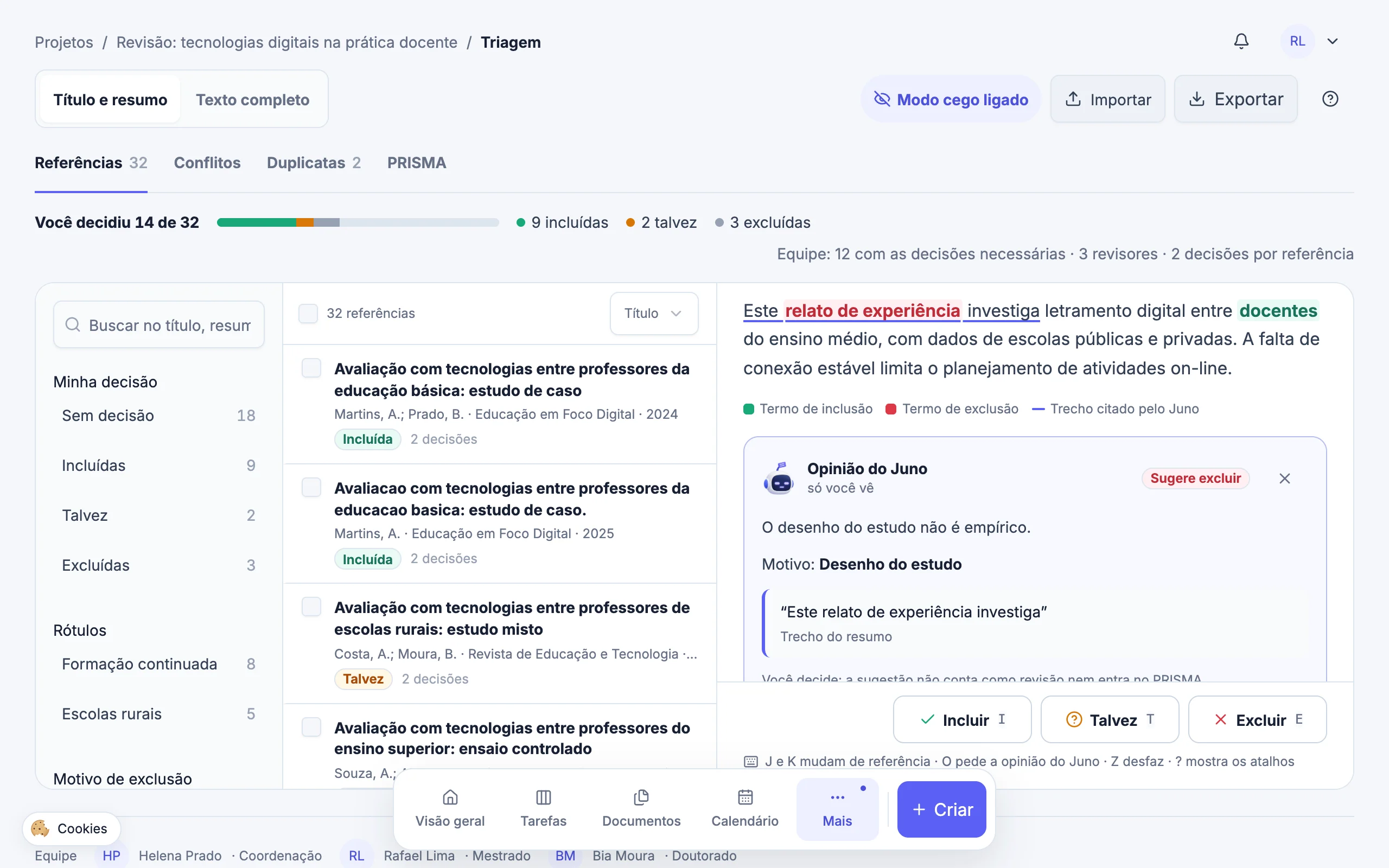
O trecho em que o Juno se baseou, sublinhado no resumo.
O cartão com a sugestão; só você vê.
O motivo e o trecho citado, conferido no texto.
A decisão continua nos botões, com você.
Atalhos do teclado
| Tecla | O que faz |
|---|---|
| I | Incluir |
| T | Talvez |
| E | Excluir (pede o motivo) |
| Z | Desfazer a última decisão, enquanto o aviso aparece |
| J ou ↓ | Próxima referência |
| K ou ↑ | Referência anterior |
| X | Selecionar ou desmarcar |
| N | Escrever uma nota |
| / | Buscar |
| ? | Mostrar os atalhos |
Os atalhos não funcionam enquanto você digita nem com uma janela aberta. Na aba Duplicatas, M mescla, N marca como diferentes e J e K mudam de par.
Quem pode fazer o quê
| Ação | Administrador | Membro | Leitura |
|---|---|---|---|
| Acompanhar a triagem | Sim | Sim | Sim |
| Importar, decidir, anotar e usar rótulos | Sim | Sim | Não |
| Mesclar duplicatas | Sim | Sim | Não |
| Mudar as configurações e o modo cego | Sim | Não | Não |
| Resolver conflitos | Sim | Não | Não |
| Preencher as bases e os não recuperados do PRISMA | Sim | Não | Não |
A administração também fica às cegas enquanto o modo cego estiver ligado. Decisões de quem saiu do projeto continuam contando. O Juno nunca grava decisões; ele só lê decisões e notas no resumo de uma divergência, com o modo cego desligado.
Erros comuns na triagem
- Começar sem critérios escritos. A seleção muda com o dia e fica difícil de explicar no método.
- Mudar os critérios no meio sem avisar. Se precisar ajustar, registre a mudança e revise o que já foi decidido pela regra antiga.
- Deixar o talvez para depois e esquecer. Só as incluídas passam para o texto completo.
- Excluir sem motivo no texto completo. O PRISMA mostra “Sem motivo”, e a banca pergunta por quê.
- Desligar o modo cego cedo demais. A partir daí, a decisão de um influencia a do outro.
- Pular as duplicatas. O mesmo estudo triado duas vezes pode receber decisões diferentes.
- Tratar a opinião do Juno como decisão. Ela é um palpite com um trecho do texto: leia o resumo e decida você.
Crie um projeto com as colunas deste guia e convide quem orienta.
Criar conta grátis